eteams APP 首次打开——底栏导航与应用列表
APP 首页底栏四个入口
打开 eteams APP 后,底部固定四个导航按钮,这是整个移动端的主骨架:
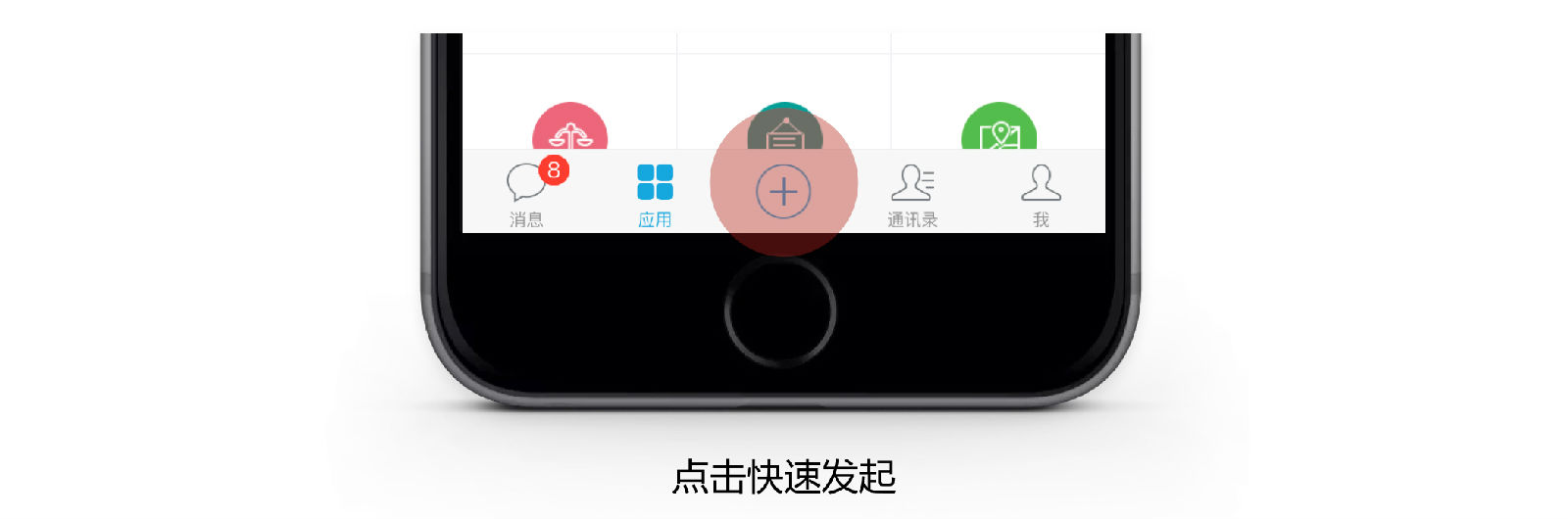
四个入口从左到右:
| 入口 | 作用 | 典型使用场景 |
|---|---|---|
| 消息中心 | 接收所有工作相关推送 | 审批待办、任务评论、@提醒、公告 |
| 应用列表 | 展开所有已开通的应用 | 进入审批、任务、CRM、文档等模块 |
| 工作台 | 自定义快捷入口 | 常用功能一键直达(类似桌面) |
| 我的 | 个人设置、个人资料、团队切换 | 修改密码、查看存储空间、切换团队 |
消息中心(最常用)
消息中心是移动端最常用的入口之一。所有需要你处理或知晓的事情都会汇聚到这里:
- 审批待办:有人提交了需要你审批的流程
- 任务评论:你负责的任务有人评论或@你
- 系统通知:团队公告、空间不足提醒、版本更新
- 任务提醒:任务即将到期或已逾期
消息支持标记已读和置顶。重要的消息可以长按置顶,避免淹没在推送流里。
应用列表(全部应用在这里)
点击底栏第二个按钮会展开一个应用宫格,列出团队里已开通的所有应用:
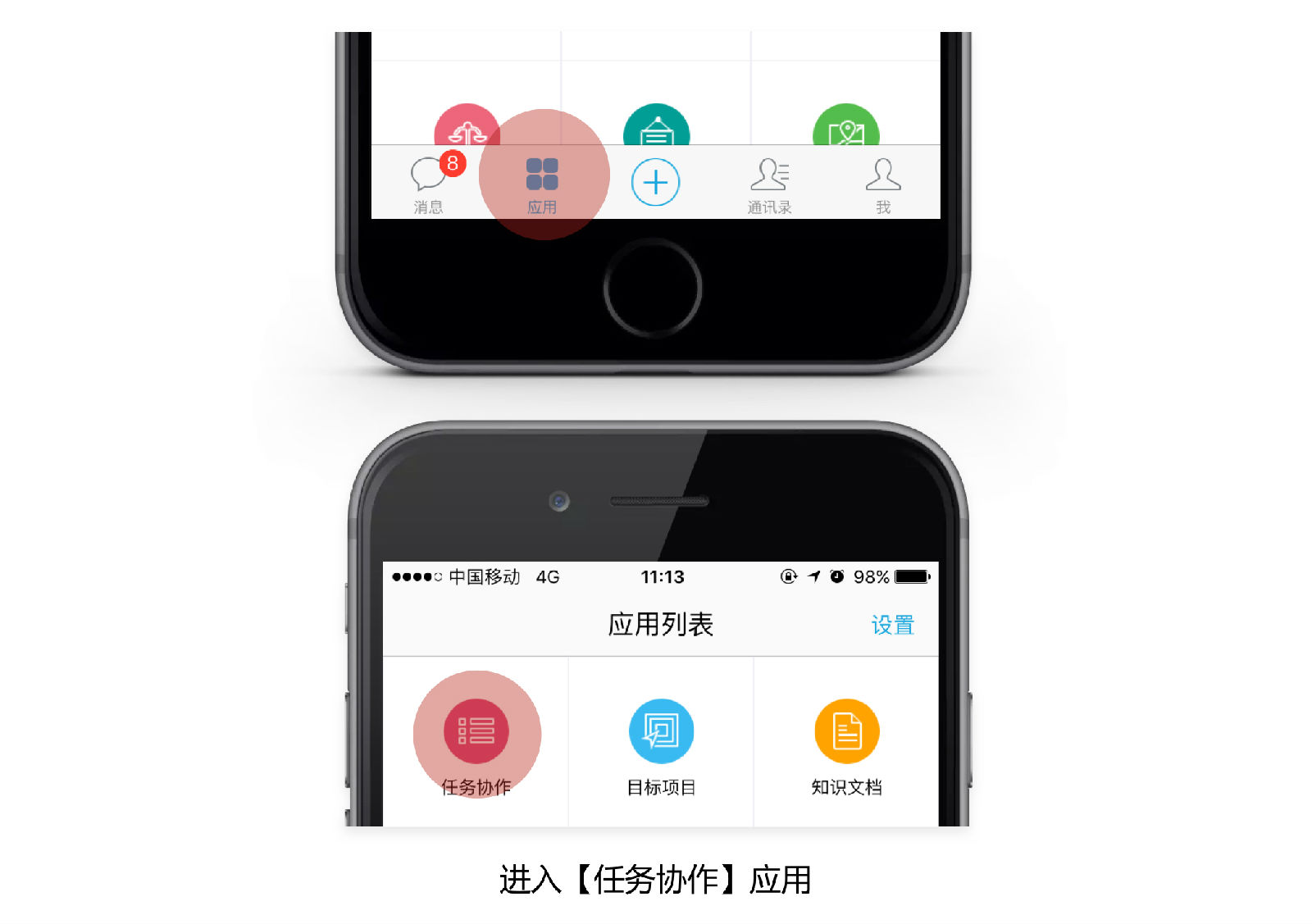
eteams 默认包含的应用(付费版):
- 审批流程
- 任务协作
- 项目管理
- CRM 客户管理
- 知识文档
- 移动出勤
- 业务表单
- HRM 人事
- 日程 & Todo
- 工作日报
- 工作报告
- 统计报表
- 综合办公(公告、会议室)
- 个性化应用(管理员自定义创建)
快速创建:底栏一键发起
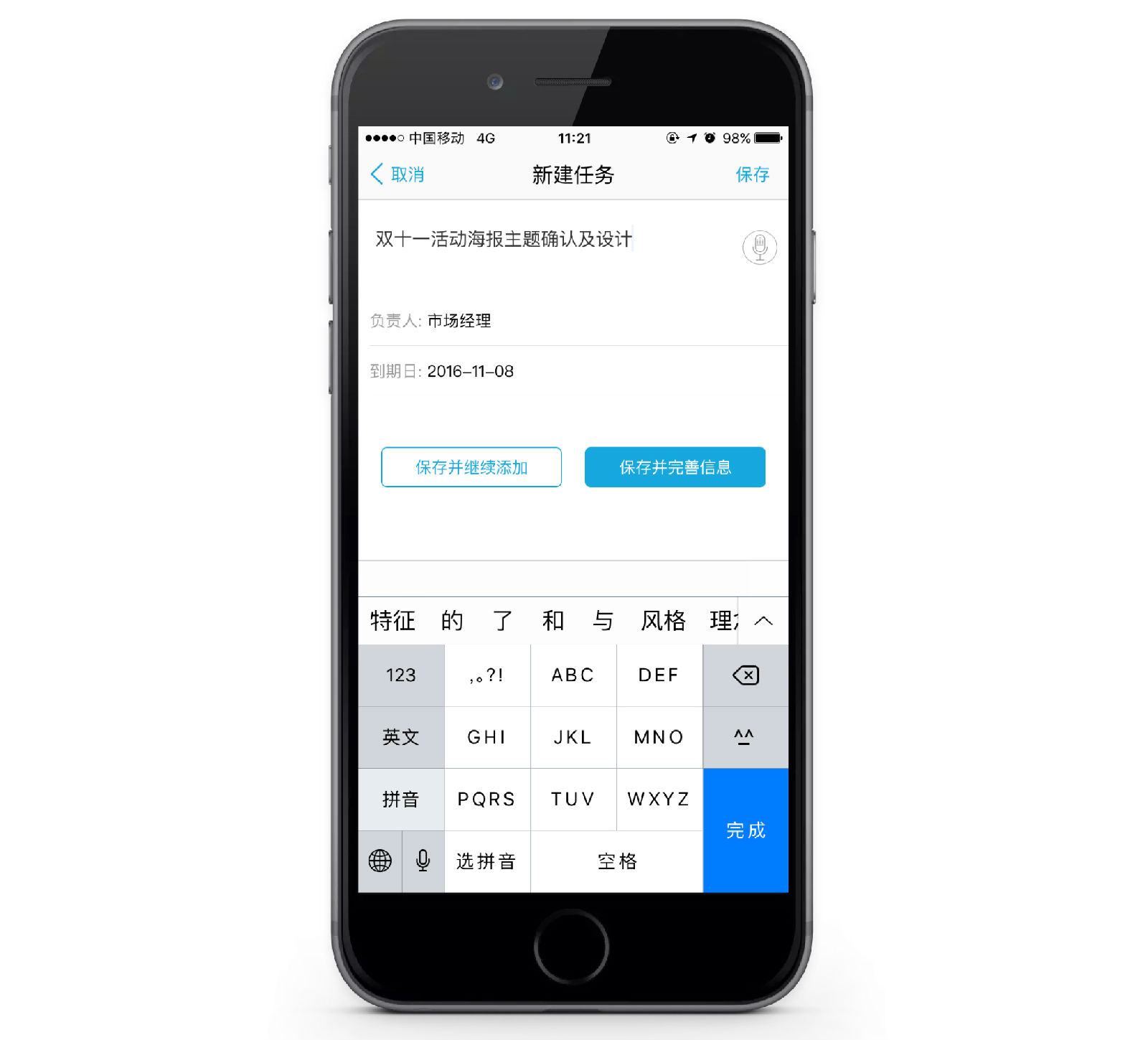
在 APP 首页底栏中间有个 + 按钮,点击可以快速发起任务、提交审批、创建日程等常用操作。这是 eteams 设计的"随时随地发起工作"的便捷入口。
工作台(个性化桌面)
工作台类似手机桌面,你可以把最常用的功能拖到工作台首页,下次直接点就进。
自定义工作台
- 进入底栏「工作台」
- 点击右上角的「编辑」按钮
- 从可选应用中勾选要放到工作台的功能
- 可以调整排列顺序、添加快捷方式
常见的工作台组合:
- 管理层工作台:审批 + 统计报表 + 项目看板
- 销售工作台:CRM + 外勤打卡 + 日程 + 客户联系提醒
- 研发工作台:项目任务 + 文档库 + 日报 + 会议日程
「我的」页面
个人中心包含:
- 个人资料:头像、姓名、手机号、部门岗位
- 账号安全:修改密码、绑定第三方账号、设备管理
- 切换团队:如果加入了多个团队,在这里切换
- 设置:消息通知、指纹/面容登录、字体大小等
- 帮助与反馈:使用帮助、意见反馈、版本信息
新手指引
首次打开 APP 时,eteams 会自动弹出新手引导浮层,依次演示:
- 如何从底栏快速创建任务
- 如何在消息中心处理审批
- 如何在工作台设置常用应用
- 如何查看和编辑个人资料
建议第一次打开时花 2 分钟走完,能快速建立整体认知。
H5 模式切换
有时候你可能觉得 APP 内的某个页面操作不顺手,eteams 提供了 H5 模式切换功能——部分页面(比如任务详情)可以点击「更多 → H5 模式」,切换后的体验与手机浏览器网页端一致。这个功能在 APP 上不习惯某个操作时是个很好的补充。
→ PC 网页端的界面和 APP 不太一样,详见下一页。