eteams 任务快速创建——语音、分派、跟踪
任务协作在 eteams 里的定位
如果说审批流程是"让制度电子化",那任务协作就是"让事情有人管"。eteams 的任务模块是一个完整的个人 + 团队执行中心:围绕个人的任务清单、团队的任务协作、上级对下级的任务透视,把每天要做的事情都收进来。
快速创建任务(三种方式)
eteams 从各种入口都能快速发起任务,尽量让"想做点什么"不要变成"打开系统 → 找到按钮 → 填表 → 提交"的繁琐过程。
方式一:APP 底栏 + 号(最快捷)
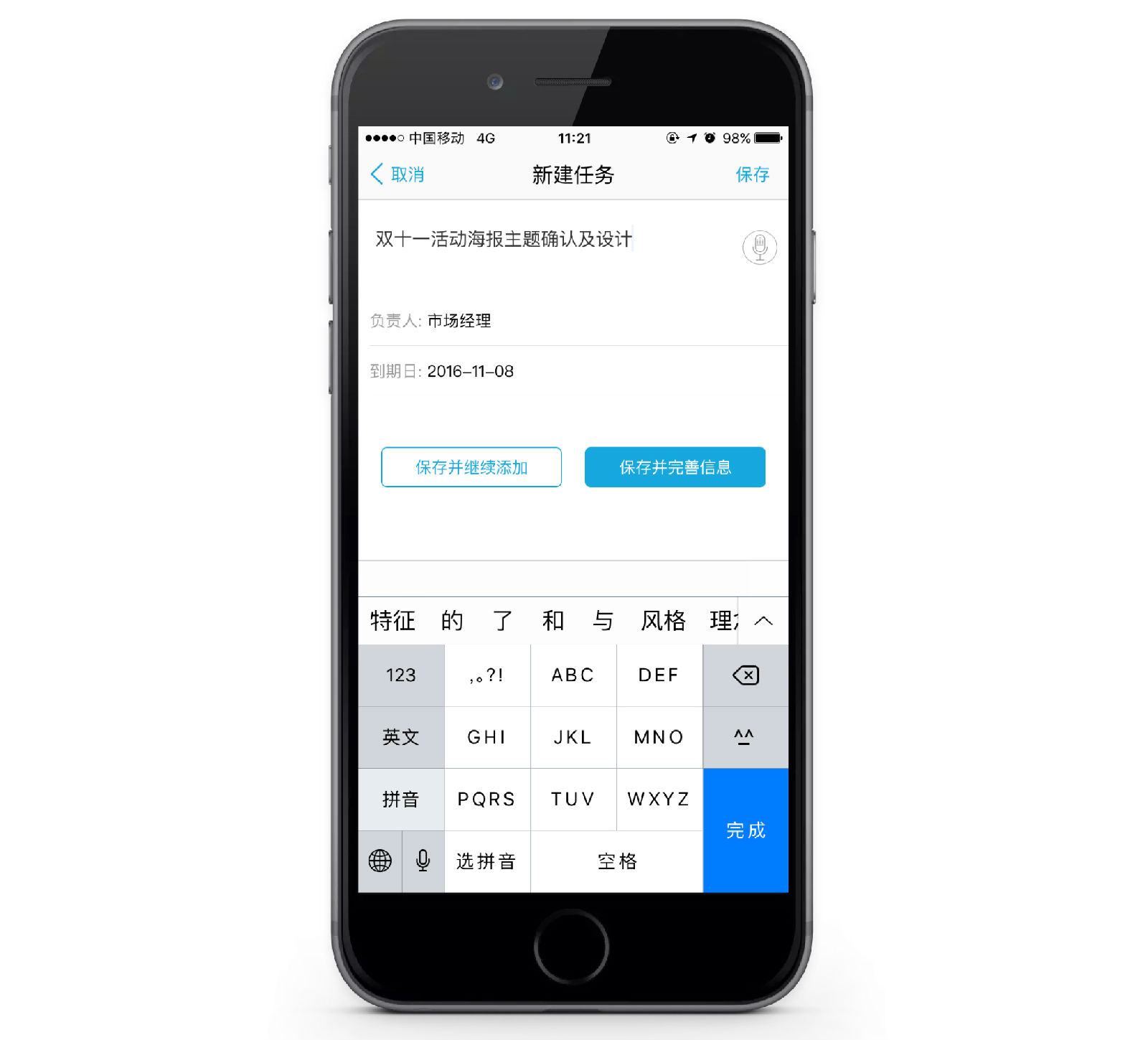
APP 首页底栏中间的大 + 按钮 → 选择「快速任务」→ 输入标题(或语音输入)→ 保存。
整个过程可以在 10 秒内完成——适合突然冒出来的灵感或随手记一件要做的事。
方式二:任务模块内创建
进入「任务协作」应用 → 点击右下角或右上角的「新建任务」图标 → 填写完整任务表单。
这种方式适合需要设置较多信息的正式任务。
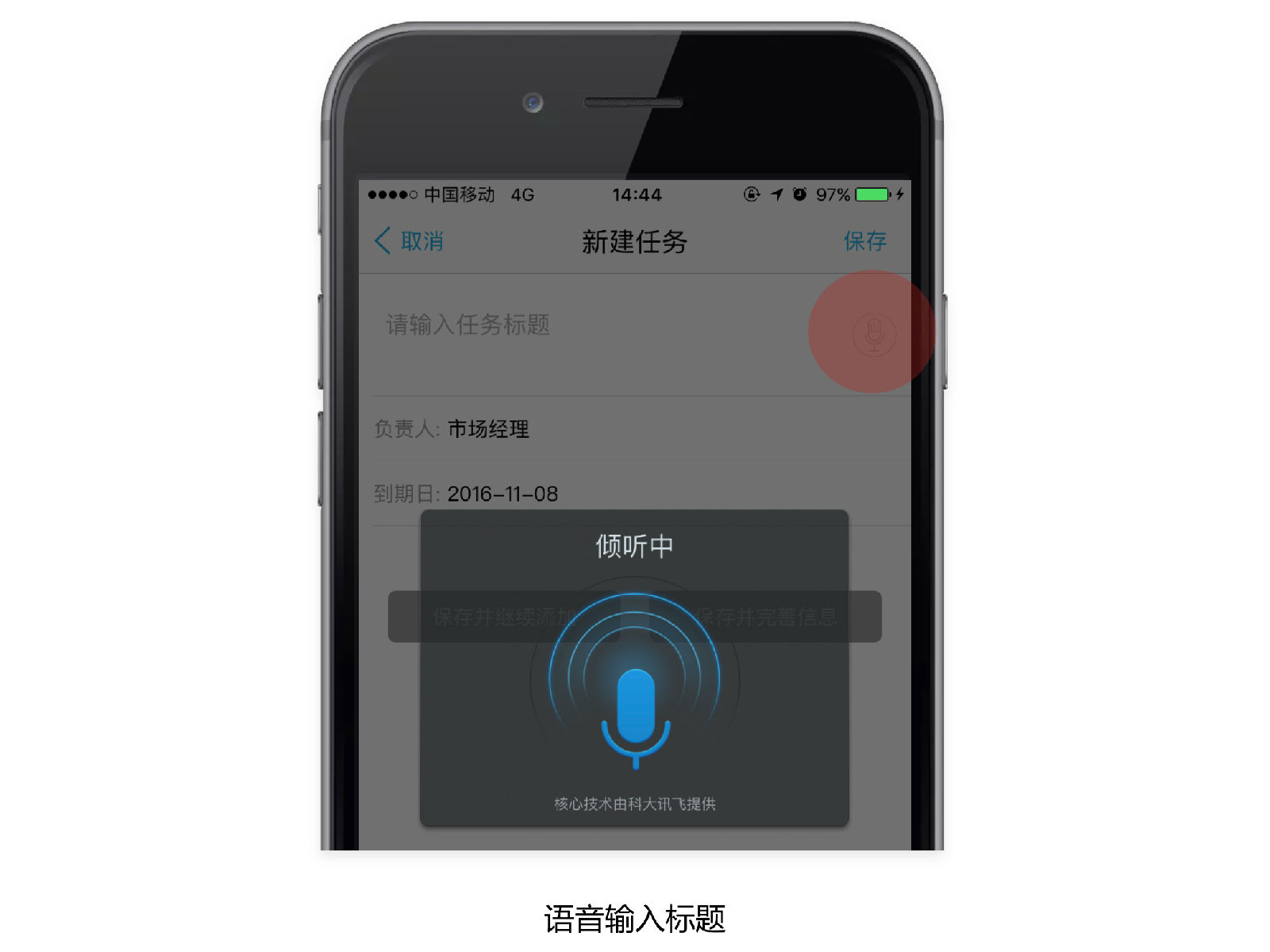
方式三:语音输入
新建任务时,点击标题输入框旁边的语音图标,直接说话就能转成文字标题。想给下属分派任务时可以直接语音描述需求,系统自动识别成任务标题。
任务信息字段
新建任务时可以设置这些信息(不是全部必填):
| 字段 | 作用 |
|---|---|
| 任务标题 | 做什么事(一句话描述) |
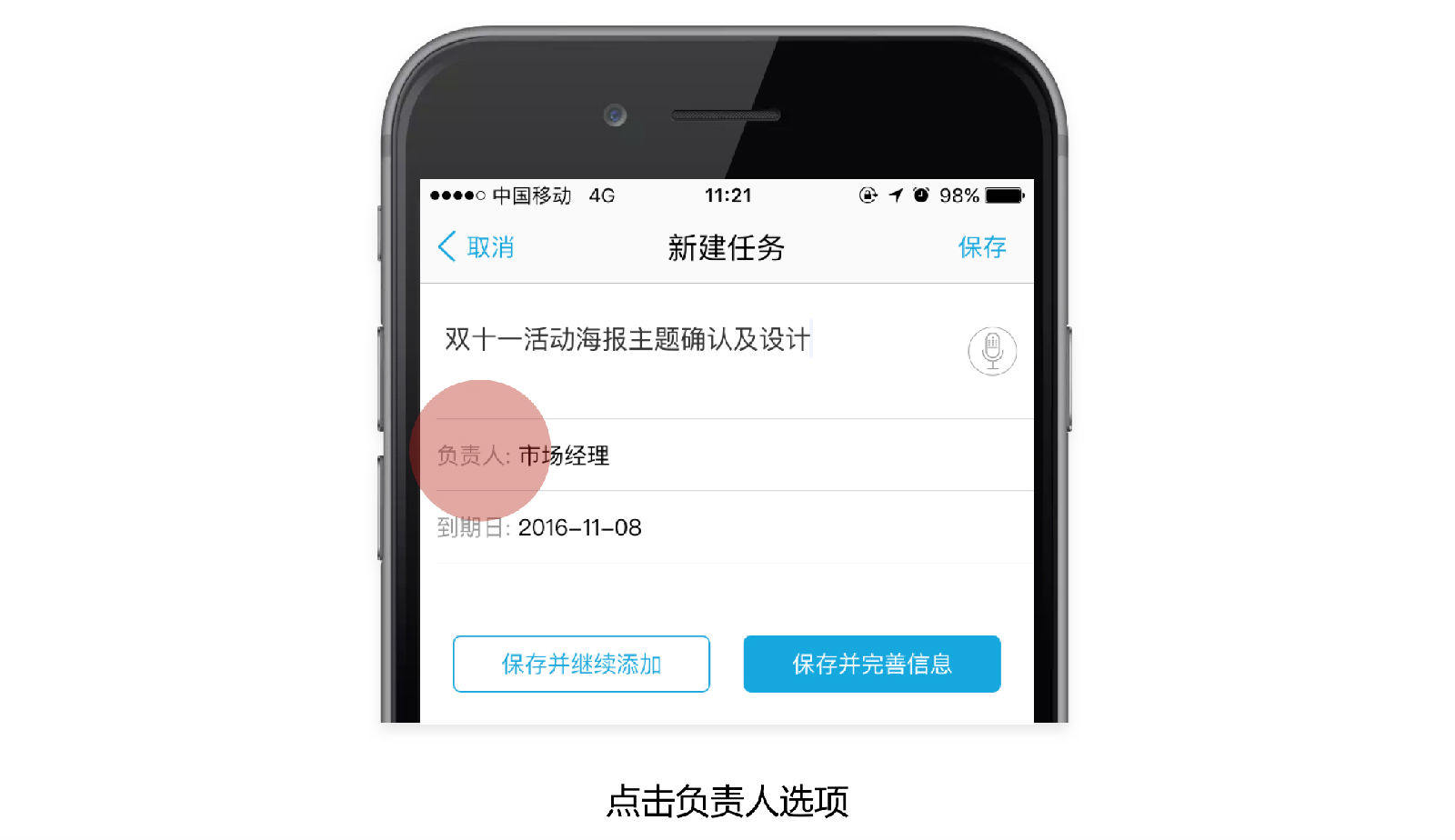
| 负责人 | 谁来做(默认是自己,可以指派给别人) |
| 参与人 | 还有谁需要参与(可多人) |
| 到期日 | 截止时间 |
| 优先级 | 低 / 中 / 高 / 紧急 |
| 任务详情 | 详细描述、验收标准 |
| 关联项目 | 属于哪个项目(自动出现在项目看板里) |
| 关联客户 | 关联 CRM 里的哪个客户 |
| 附件 | 相关文件、图片、参考资料 |
分派给下属或同事
在「负责人」一栏选择具体人员。被指派的人会立刻收到推送通知,他的任务清单里会自动出现这条任务。
任务清单视图
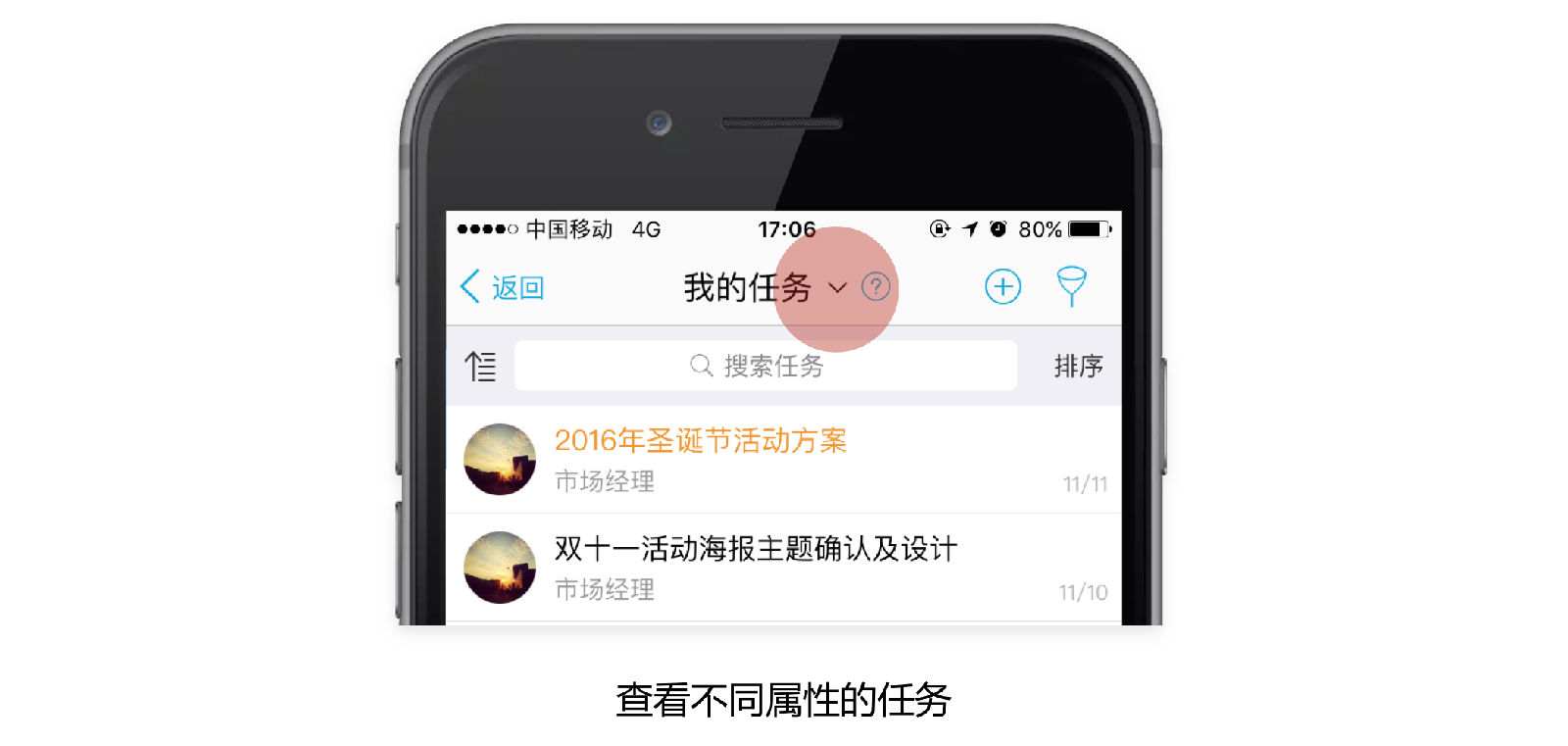
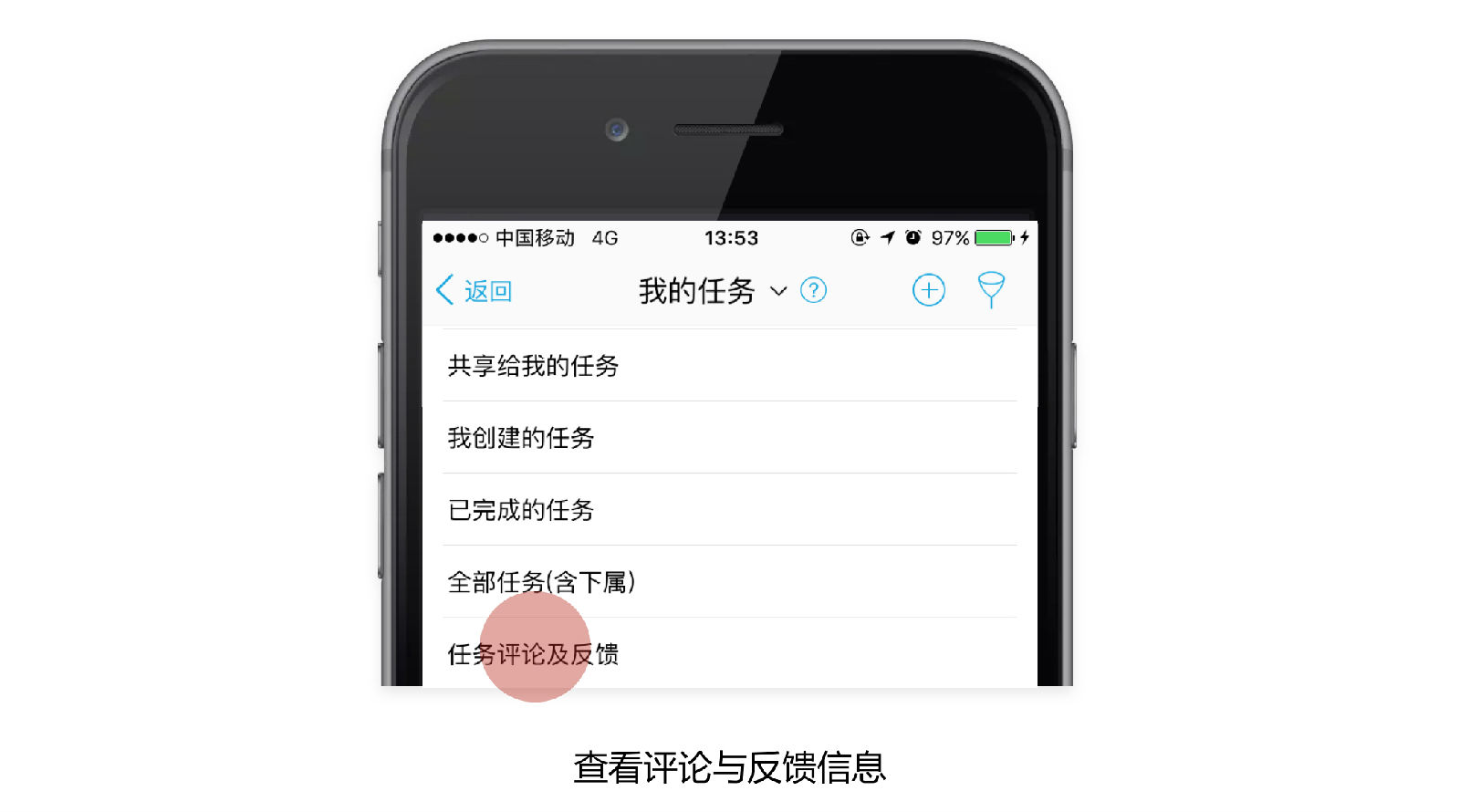
进入任务模块首页,默认展示「我的任务」——以到期日排序,最紧急的排在最前。eteams 提供多种筛选视图:
| 视图 | 内容 |
|---|---|
| 我负责的 | 指派给我、我来做的 |
| 我参与的 | 我作为参与人加入的 |
| 我关注的 | 我标记了关注的任务 |
| 下属任务 | 我的下属负责/参与的(管理者视角) |
| 共享给我的 | 别人共享给我查看的 |
| 我创建的 | 我创建的所有任务 |
| 已完成的 | 我参与过且已完成的 |
| 全部任务 | 所有和我相关的任务 |
任务推进与反馈
任务不是"创建完就不管了",eteams 提供了完整的推进链路:
状态更新
任务有四种状态:待开始 → 进行中 → 已完成 → 已取消。负责人可以随时更新状态,所有关注的人实时收到通知。
反馈(类似聊天)
在任务详情页底部有一个反馈区,任务的所有相关人可以在这里讨论、@特定人、上传图片/语音/手写内容。这个设计把"围绕某件事的沟通"从分散的微信群里收回到了 eteams 里,和任务本身绑定。
关联其他事项
任务可以关联:
- 项目:自动同步到项目甘特图里
- 客户:从 CRM 客户卡片能看到相关任务
- 审批:比如"准备合同"任务关联到合同审批流程
- 日程:关联到日历时间点
这种关联让一件事的来龙去脉都能在 eteams 里串起来,不再是孤立的任务卡片。
任务统计
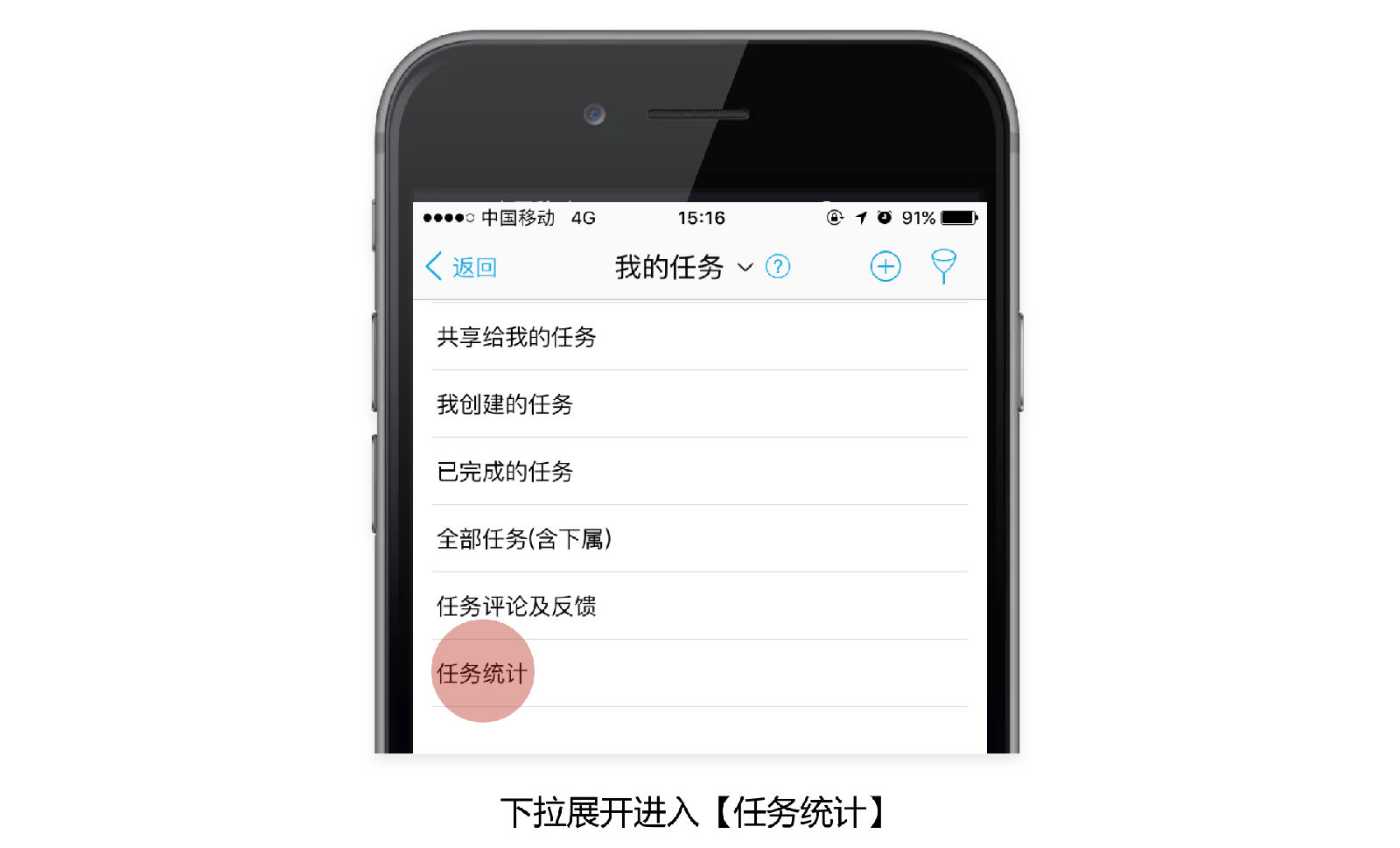
eteams 自带任务统计功能:完成率、进行中数量、按优先级分布、按时间分布等。管理者可以看自己部门整体的任务完成情况,个人可以看自己的任务节奏。
→ 多人协作任务的更多玩法见下一页。