邀请同事加入与组织架构设置
邀请同事——最快的方式
注册完团队后,第一件事就是把同事拉进来。eteams 提供几种方式,最常用的是手机号/邮箱邀请。
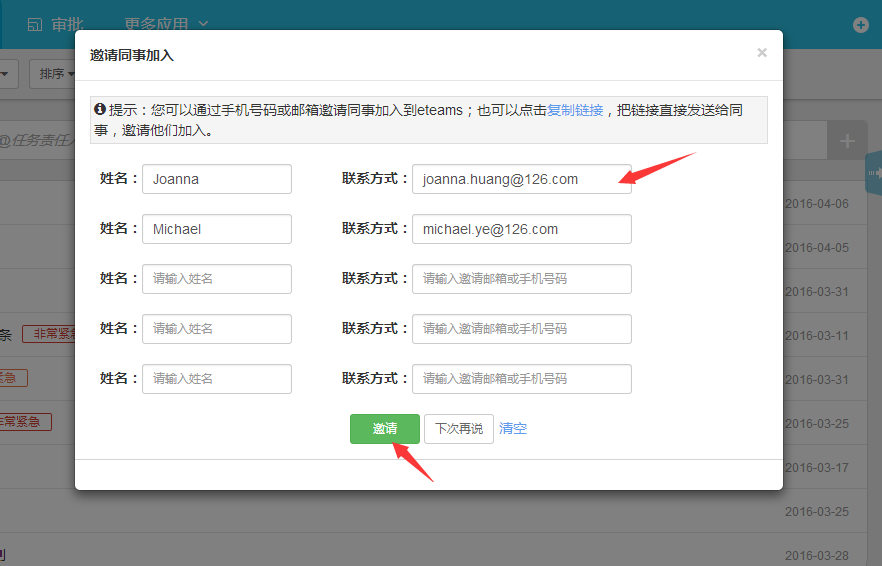
方式一:单个邀请
- 登录后点击右上角头像 → 选择「邀请同事」
- 填写被邀请人的 姓名 + 手机号或邮箱
- 可以同时指定他的部门和岗位
- 点击「邀请」
系统会自动给被邀请人发送短信或邮件,告知账号信息和登录入口。被邀请人首次登录后需要设置自己的密码。
方式二:批量导入
如果团队人多(比如 20 人以上),一个个邀请比较慢。eteams 支持 Excel 批量导入:
- 在「系统设置 - 邀请列表」页面找到批量导入入口
- 下载标准模板
- 按模板格式填写所有成员信息(姓名、手机号/邮箱、部门、岗位)
- 上传 Excel,系统自动批量创建账号并发送邀请
方式三:分享邀请链接
在邀请页面可以生成一个专属邀请链接,通过企业微信、微信群、邮件等方式发给同事。同事点击链接后填写手机号就能自动加入团队。
创建部门结构
把同事拉进来后,建议先搭好部门结构,这样后续审批流、权限管理、数据统计才有基础。
创建新部门
- 进入「系统设置 - 团队结构」
- 鼠标移到部门树上,点击「+」号
- 填写部门信息:
- 部门名称(必填)
- 部门编码(可选,给外部系统对接用)
- 显示顺序(数字,越小越靠前)
- 部门负责人(可选)
- 可以同时在创建部门时把成员批量挂进去
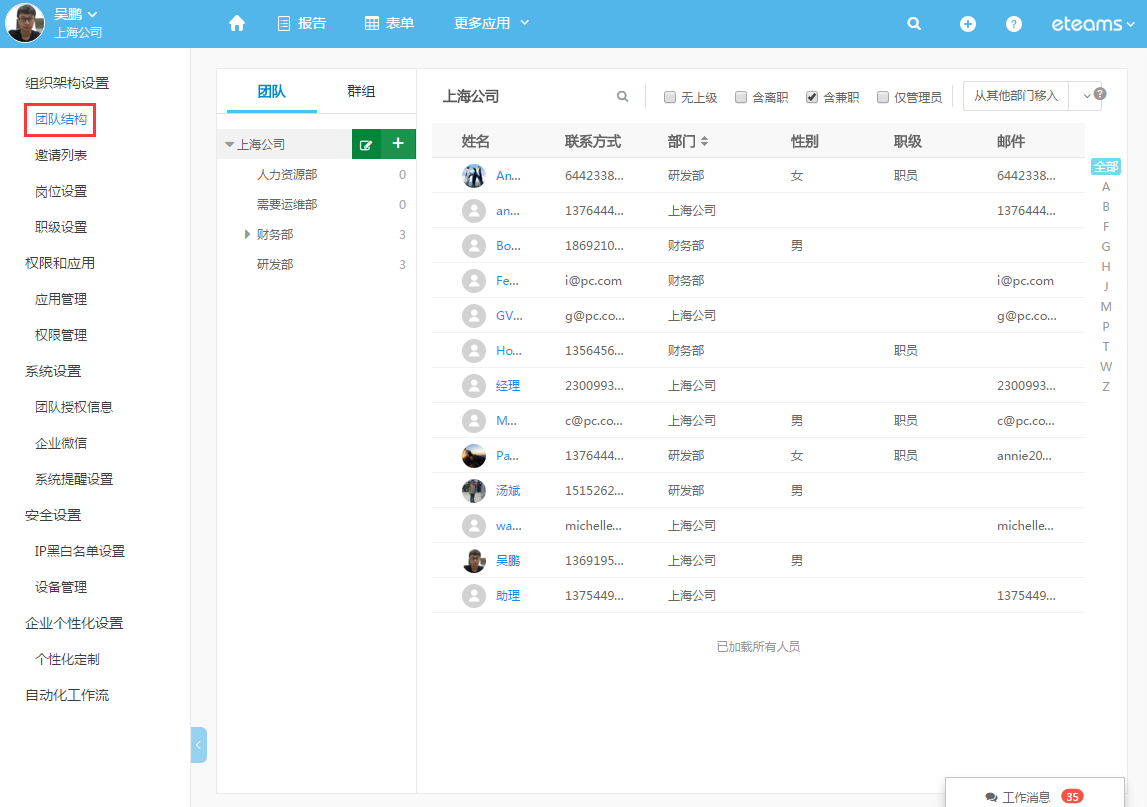
eteams 的部门结构是树形的,可以无限嵌套子部门。比如「公司总部 → 市场中心 → 品牌部」。
调整部门成员
在部门结构页面可以直接拖拽人员在不同部门之间移动,也可以点击单个成员修改他的部门归属。
设置岗位
岗位和部门是两个独立维度。一个员工可以属于某个部门(比如技术部),同时拥有某个岗位(比如项目经理)。
岗位的作用:
- 审批流程可以基于岗位设置(比如所有"部门经理"都有审批权限)
- 统计报表可以按岗位筛选
- 自定义应用可以按岗位分配权限
角色权限(快速版)
eteams 的权限体系比较灵活,涉及菜单权限、数据权限、字段权限三个层面。
快速上手阶段只需要记住:
- 系统默认有「管理员」「普通成员」「部门经理」「财务」等基础角色
- 管理员可以在「系统设置 - 角色权限」里创建自定义角色
- 每个角色可以勾选能看到哪些菜单、能操作哪些数据
→ 详细的权限配置见 角色权限矩阵。
新人入门:给新同事的建议
当新同事加入团队后,建议管理员一次性做好这些:
- 设置好部门和岗位,不要让新人挂在"未分配"里
- 分享一篇团队欢迎文档(用知识文档库的在线文档),说明日常协作的基本规范
- 分配几个核心应用的权限,避免新人一进去看到一堆用不到的菜单
- 在部门里安排一次 15 分钟的 eteams 使用小培训,演示最常用的几个操作(提交审批、创建任务、查阅文档)
快速检查清单
完成以上步骤后,你的团队组织骨架就搭好了:
- [ ] 所有同事都已被邀请进来并激活账号
- [ ] 部门树形结构已创建完毕
- [ ] 核心岗位已设置
- [ ] 关键角色(管理员、财务、人事)的权限已配置
- [ ] 准备好一篇新人入门文档
接下来,建议管理员先把几个高频审批表单搭好(请假、报销、采购申请),再带领团队进入日常协作。
→ 搭审批表单见 表单模板与拖拽搭建。